|
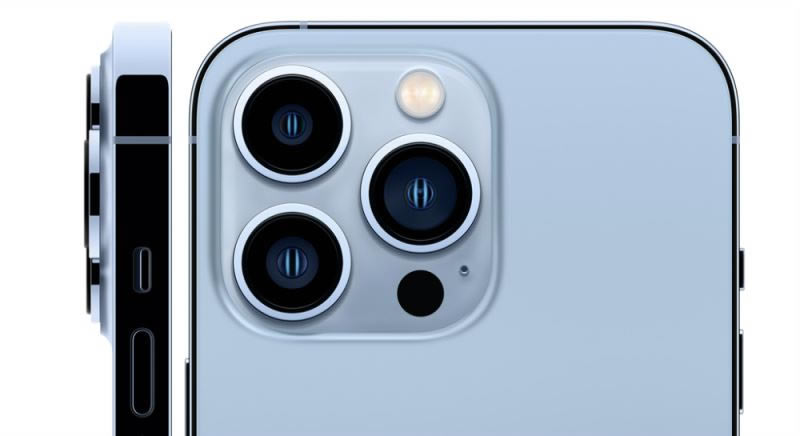
導(dǎo)讀在拿到新款 iPhone 13 之后,你知道怎么截圖了嗎?除了常規(guī)的使用按鍵截圖之外,在這里我們還根據(jù)系統(tǒng)的新內(nèi)容發(fā)掘了多種截圖方式,一起來看看:方法一:使用按鍵截圖同時按下側(cè)邊電源按鈕和調(diào)高音量按... 在拿到新款 iPhone 13 之后,你知道怎么截圖了嗎?除了常規(guī)的使用按鍵截圖之外,在這里我們還根據(jù)系統(tǒng)的新內(nèi)容發(fā)掘了多種截圖方式,一起來看看:
方法一:使用按鍵截圖 同時按下側(cè)邊電源按鈕和調(diào)高音量按鈕,然后快速松開這兩個按鈕。在拍攝截屏后,屏幕左下角會短暫地顯示一個縮略圖。輕點(diǎn)縮略圖可將它打開,或向左輕掃可將它關(guān)閉。
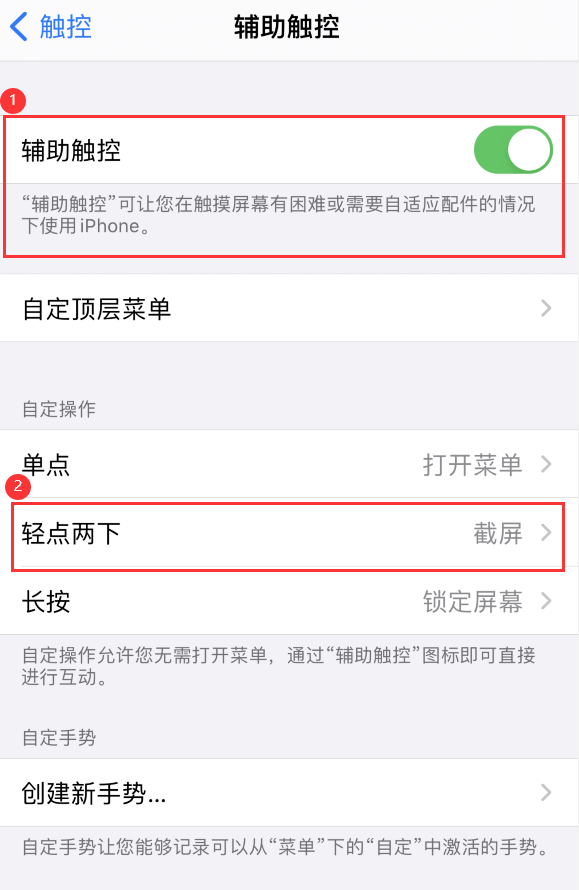
方法二:通過“輔助觸控”功能截圖 1.請先在 iPhone 設(shè)置-輔助功能-觸控中將“輔助觸控”功能開啟。 2.然后在“自定操作”中,選擇想要截屏的方式,例如選擇“輕點(diǎn)兩下”,然后在操作中選擇“截屏”即可。 3.需要使用“輔助觸控”截屏?xí)r,輕點(diǎn)兩下手機(jī)屏幕上的“小圓點(diǎn)”即可實現(xiàn)截圖。
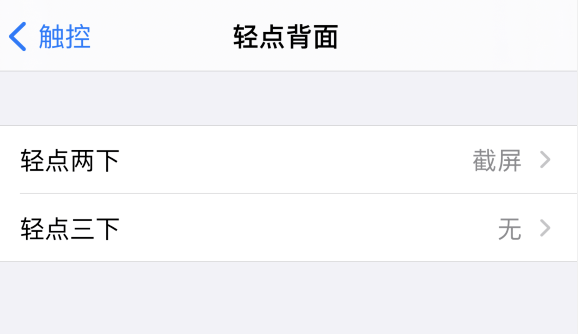
方法三:輕點(diǎn) iPhone 背部截圖 更新機(jī)型帶來了“輕點(diǎn)背面”功能: 1打開 iPhone 設(shè)置-輔助功能-觸控,下拉到界面底部,點(diǎn)擊“輕點(diǎn)背面”進(jìn)行設(shè)置: 2.選擇您需要截圖的方式,例如“輕點(diǎn)兩下”,然后設(shè)置為“截屏”即可。 3.需要截屏?xí)r,輕點(diǎn) iPhone 背部兩下即可,即使佩戴手機(jī)殼也能實現(xiàn)該操作(過厚的保護(hù)殼可能會有影響)。
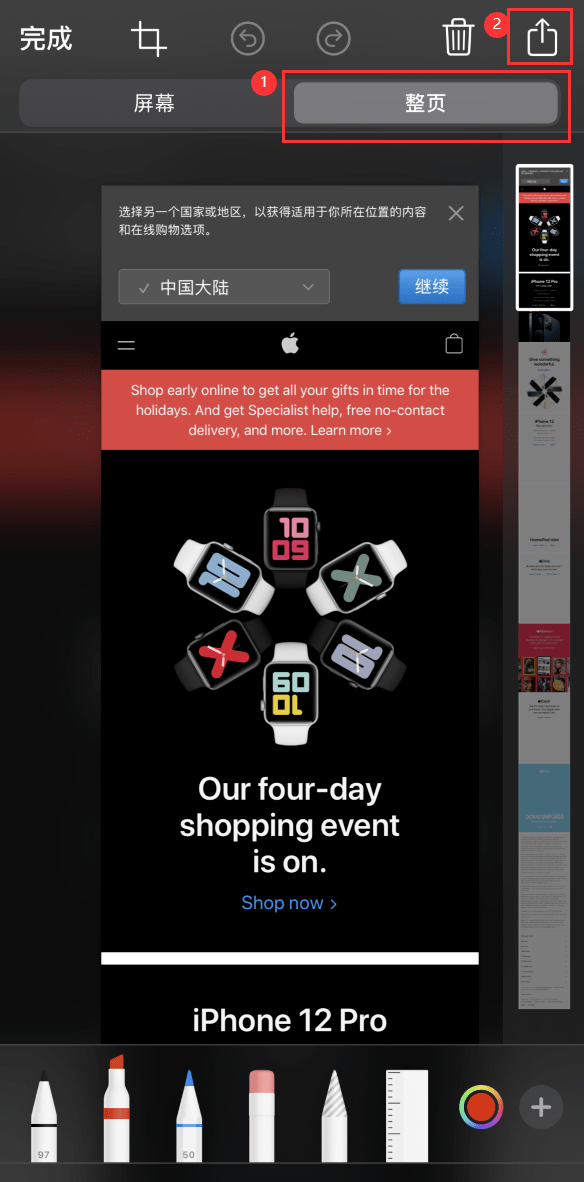
方法四:在 Safari 瀏覽器中進(jìn)行長截圖 Safari 瀏覽器自帶長截圖功能,操作方法很簡單,打開某個網(wǎng)站頁面之后,可以按以上三種方式進(jìn)行截圖,然后輕點(diǎn)左下角的縮略圖,在界面中選擇“整頁”,點(diǎn)擊右上角的發(fā)送按鈕,可以儲存為 PDF 格式進(jìn)行保存或分享給好友。 到此這篇關(guān)于iPhone13怎么截屏/截圖?iPhone13手機(jī)四種截屏方法的文章就介紹到這了,更多相關(guān)iPhone13截屏方法內(nèi)容請搜索本站以前的文章或繼續(xù)瀏覽下面的相關(guān)文章,希望大家以后多多支持本站! |
溫馨提示:喜歡本站的話,請收藏一下本站!
本站發(fā)布的Win7純凈版系統(tǒng)、Win10純凈版和XP純凈版系統(tǒng)僅為個人學(xué)習(xí)測試使用,請在下載后24小時內(nèi)刪除,不得用于任何商業(yè)用途,否則后果自負(fù),請支持購買微軟正版軟件!
本站所有資源全部來自于網(wǎng)絡(luò)資源,如侵犯到您的權(quán)益,請及時通知我們(peng896066052@126.com),我們會及時處理.
Copyright © 2018-2020 雨林木風(fēng)下載站